一、配置环境
1、Node环境
为了便于Node版本管理,推荐使用nvm-windows来进行版本管理,在这里我使用的是1.2.2版本,下面是安装具体步骤(以下命令如有不同需要自行调整):
1.1、安装 NVM:
1.1.1、安装并解压 NVM 压缩包:
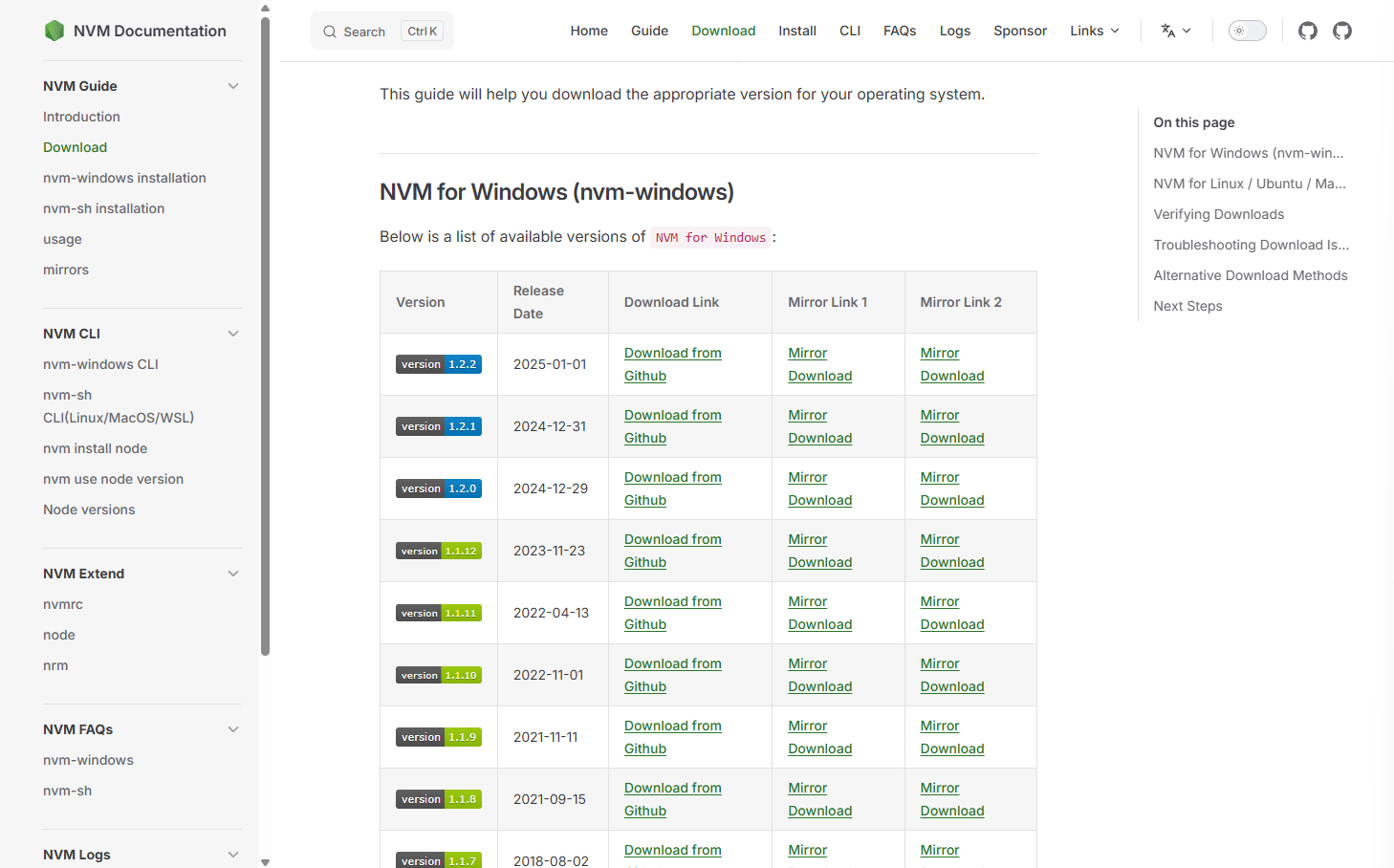
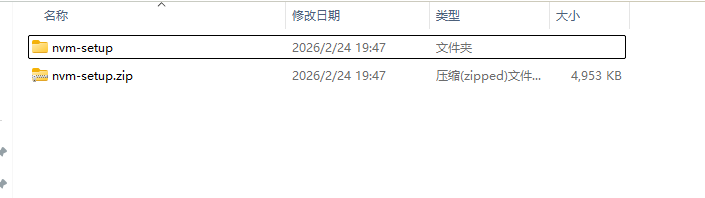

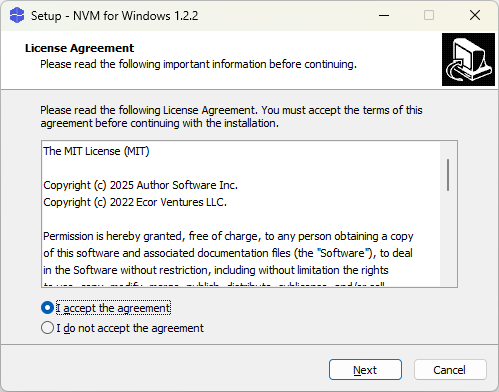
1.1.2、进入安装页面选第一个接受条款,不然不让你下一步嗷:
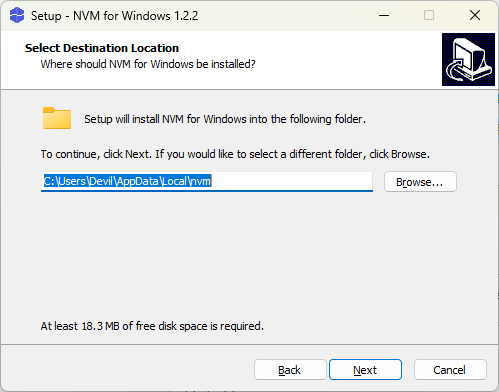
1.1.3、在这里选择自己 nvm 的安装路径,我的C盘空间比较充裕,就不挪地方了,我安了,各位随意:
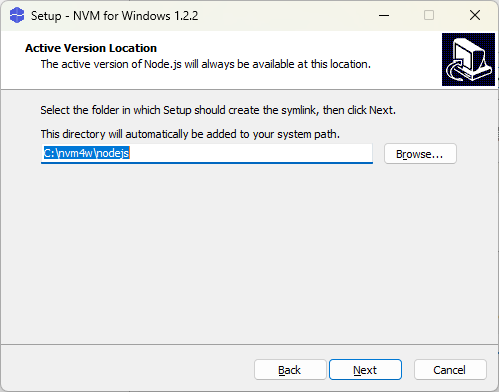
1.1.4、这是选择你之后Node.js的安装路径,这个路径你选了,它会帮你自动添加系统路径,比较省心,当然,你不选同样不让你下一步嗷:
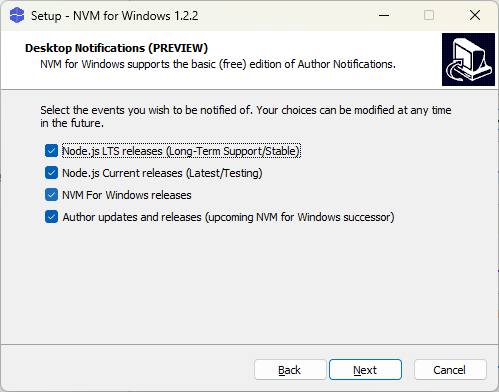
1.1.5、没啥好说的,直接下一步吧,感兴趣的可以翻译一波,我装了:
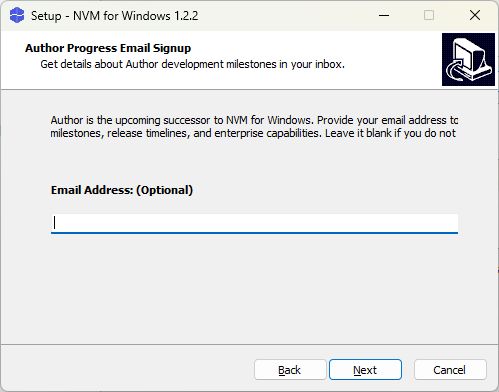
1.1.6(可选项)注意了嗷,这一步可以跳过,可要可不要,那我选不要(这一步是在要你的邮箱,方便它给你打广告):
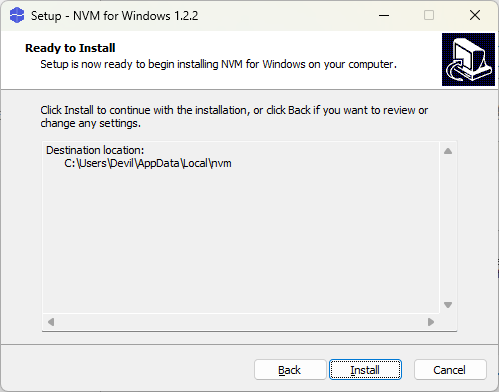
1.1.7、无脑下一步就完了,直接安装:
1.1.8、当你看到这一步的时候,就说明你已经安装成功了,直接取消勾选结束:
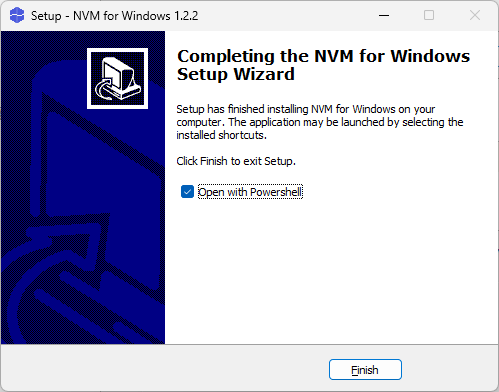
1.1.9、伟大无需多言:
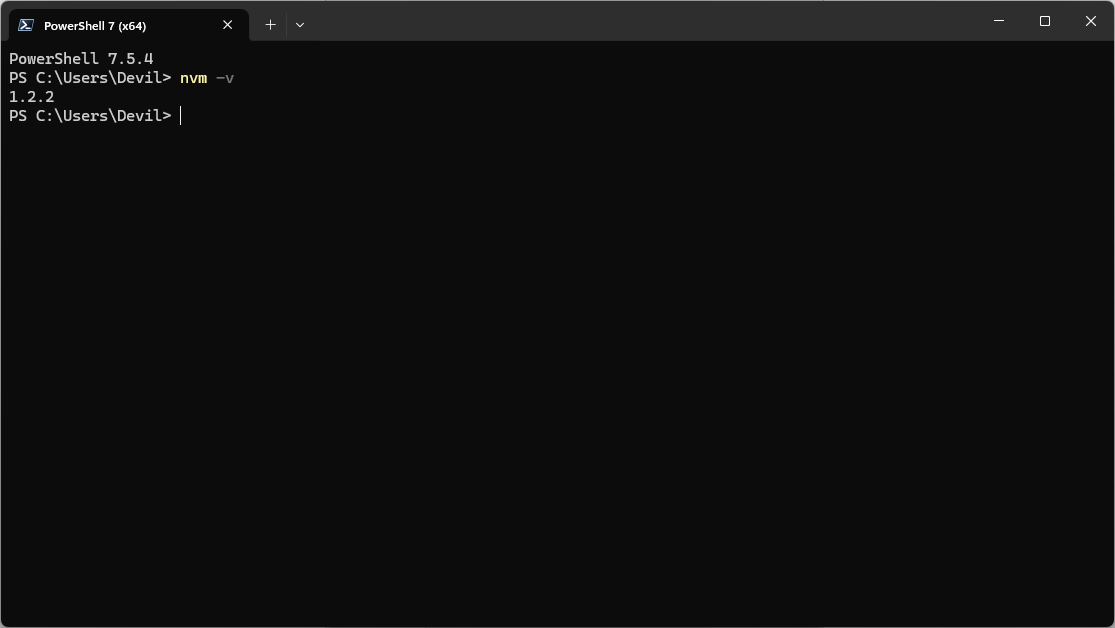
1.2、安装 Node.js
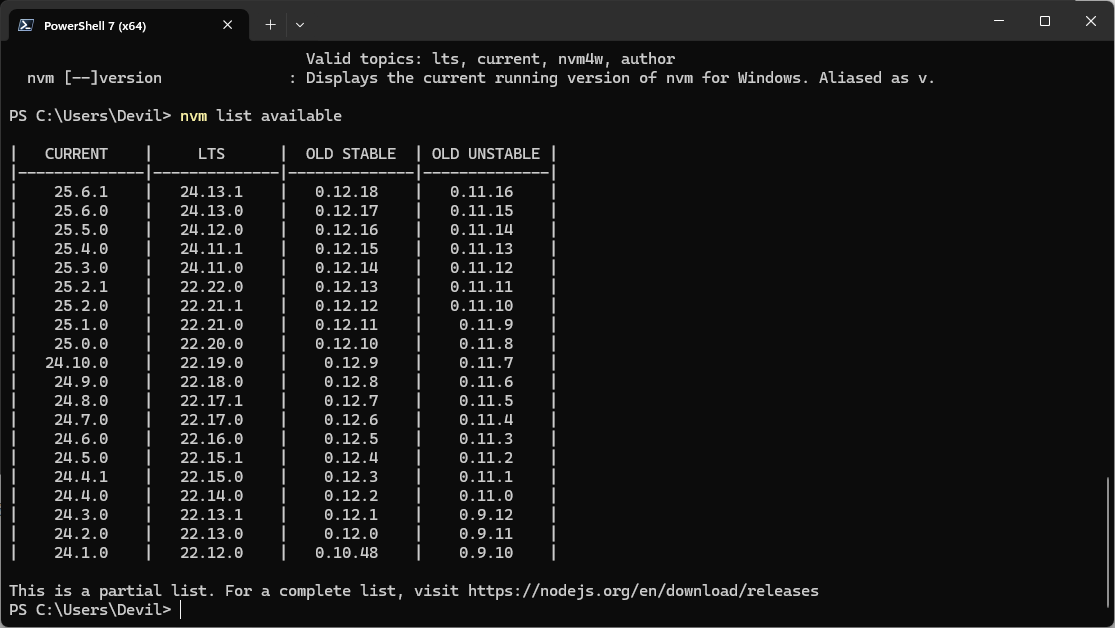
1.2.1、查看有哪些Node版本,命令:nvm list available
- CURRENT = 最新版本
- LTS = 长期支持版本(推荐)
- OLD STABLE = 旧稳定版本
1.2.2、下载一个比较稳定的版本,建议选择20.x以上的版本,我选择下载22.22.0,命令:nvm install 22.22.0
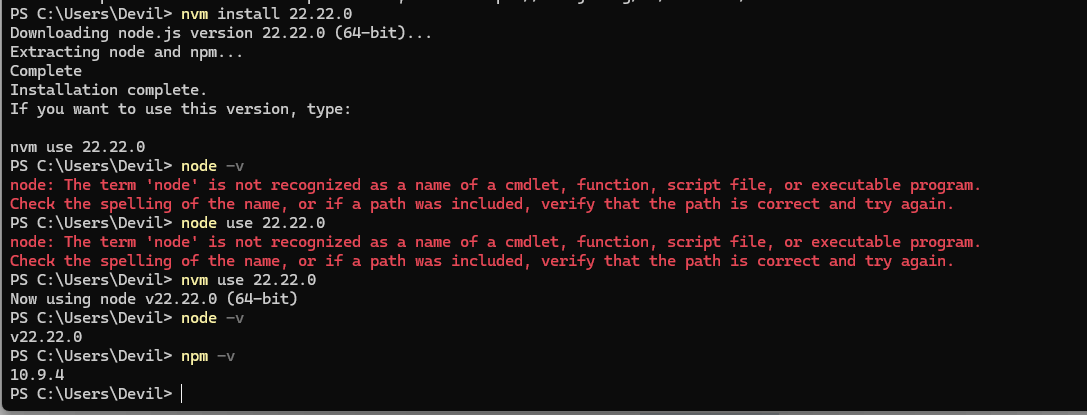
上面可以看到 node 22.22.0版本已经装好了,必须要选择下好的版本,不然系统是不认你下载的 Node版本的。
1.2.3、使用自己下载好的 Node 版本,命令:nvm use 22.22.0
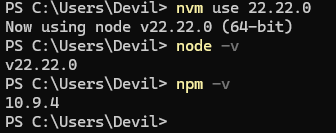
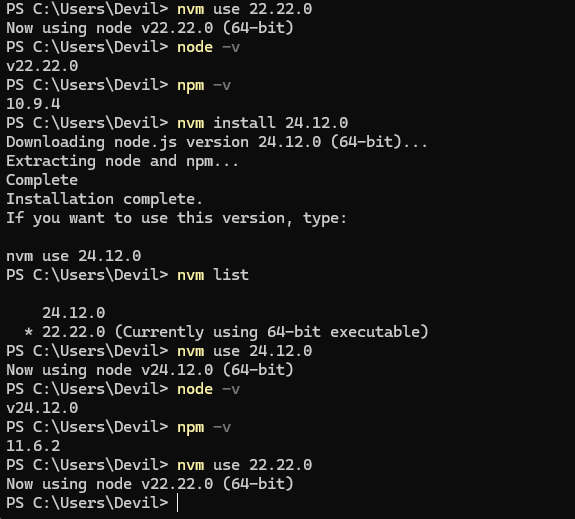
以上就是安装 NVM 好处的演示.
2、创建项目
1、在选中的地址打开CMD
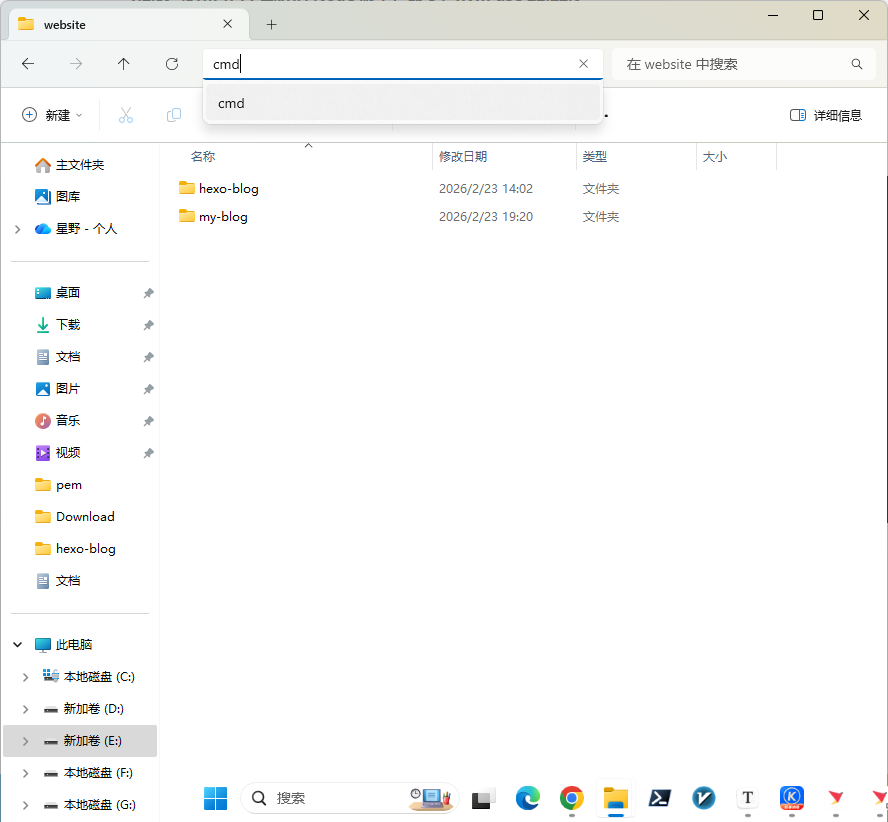
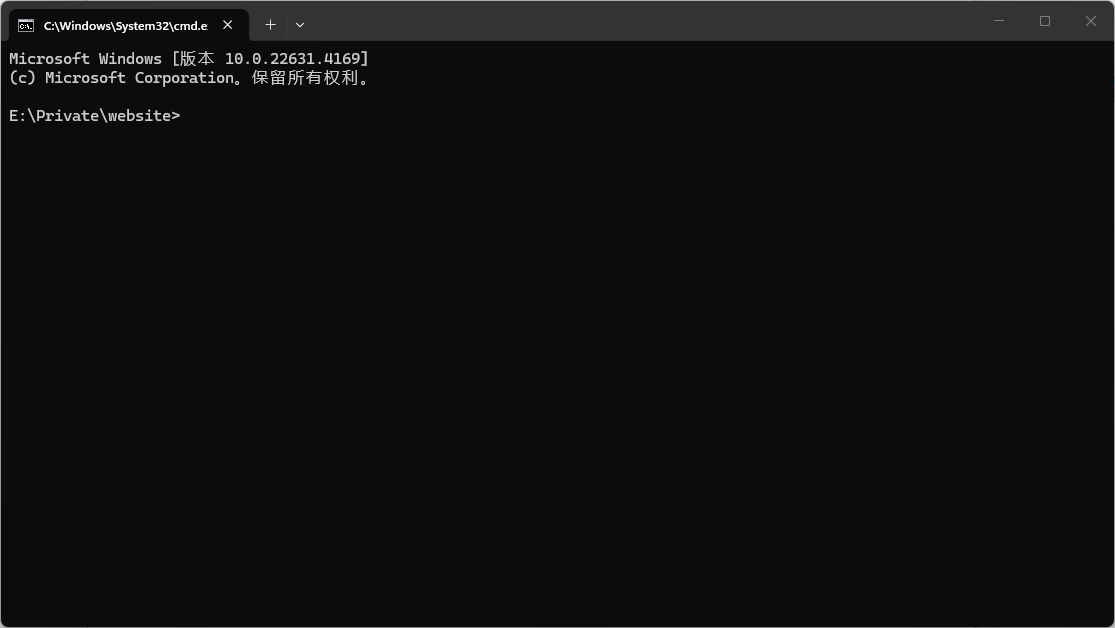
2、创建项目,使用以下命令(注意:my-blog是项目名,可以自己换的,不要中文命名就行了,避免出bug)
1 | npx create-next-app -e https://github.com/timlrx/tailwind-nextjs-starter-blog my-blog |
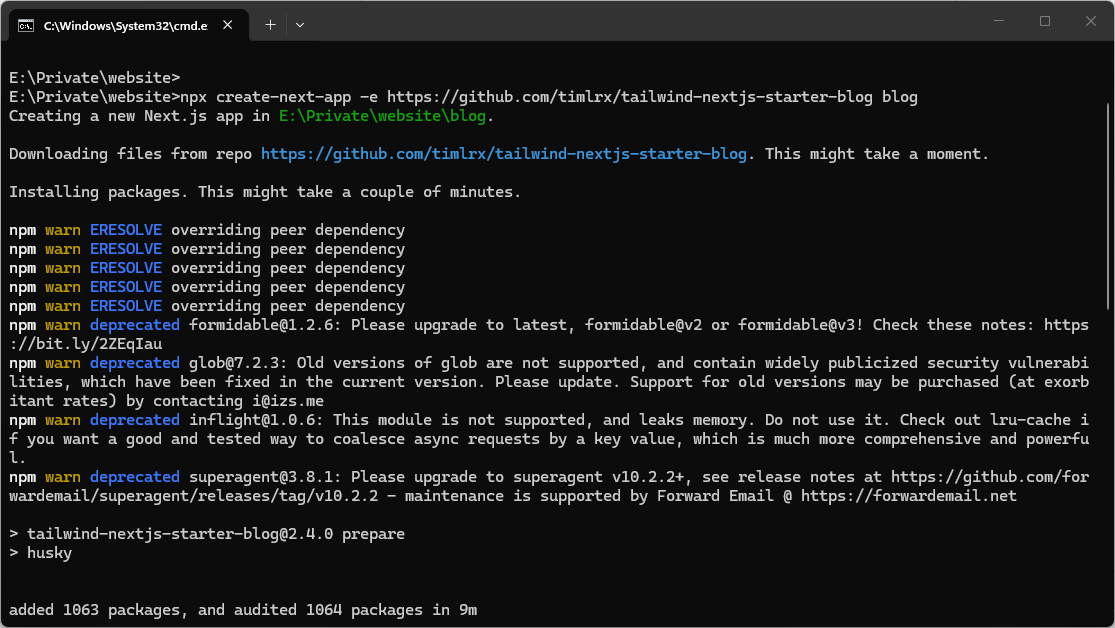
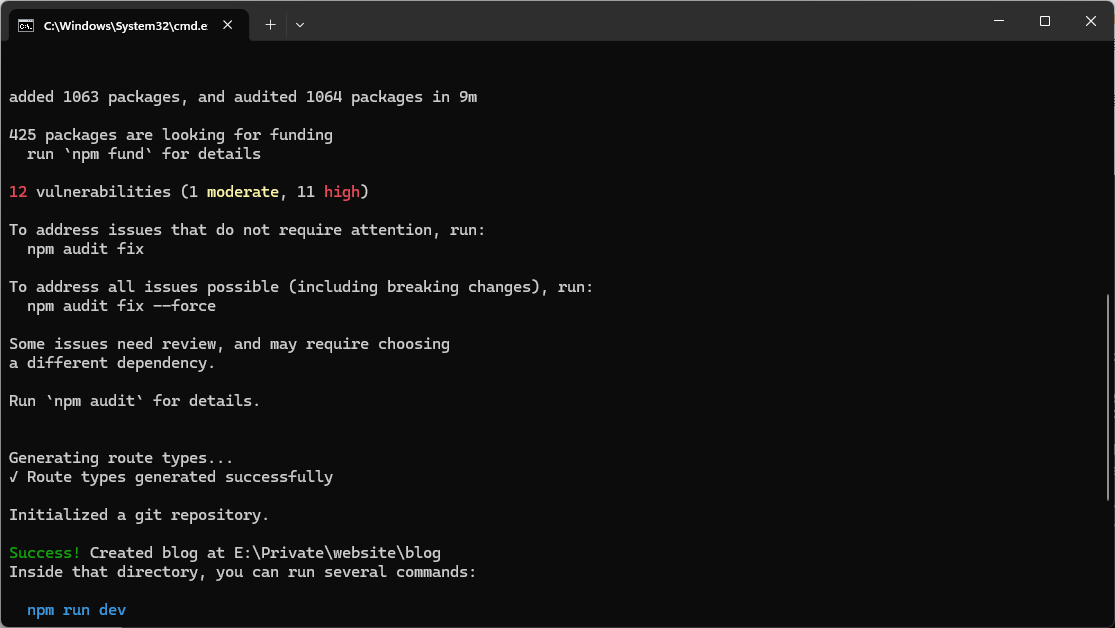
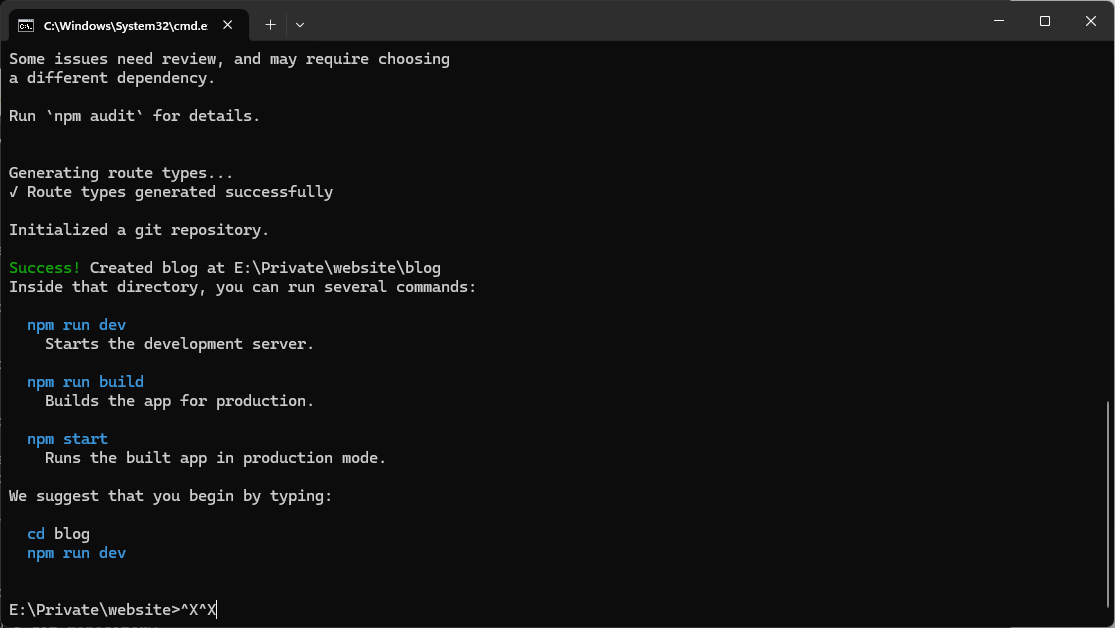
到这里,创建基于 Tailwind Nextjs Starter Blog 框架的项目就已经完成了

Devil
好好学习,天天向上!
3
0
2